

ITQ 파워포인트 2021 · 2일차
슬라이드 마스터
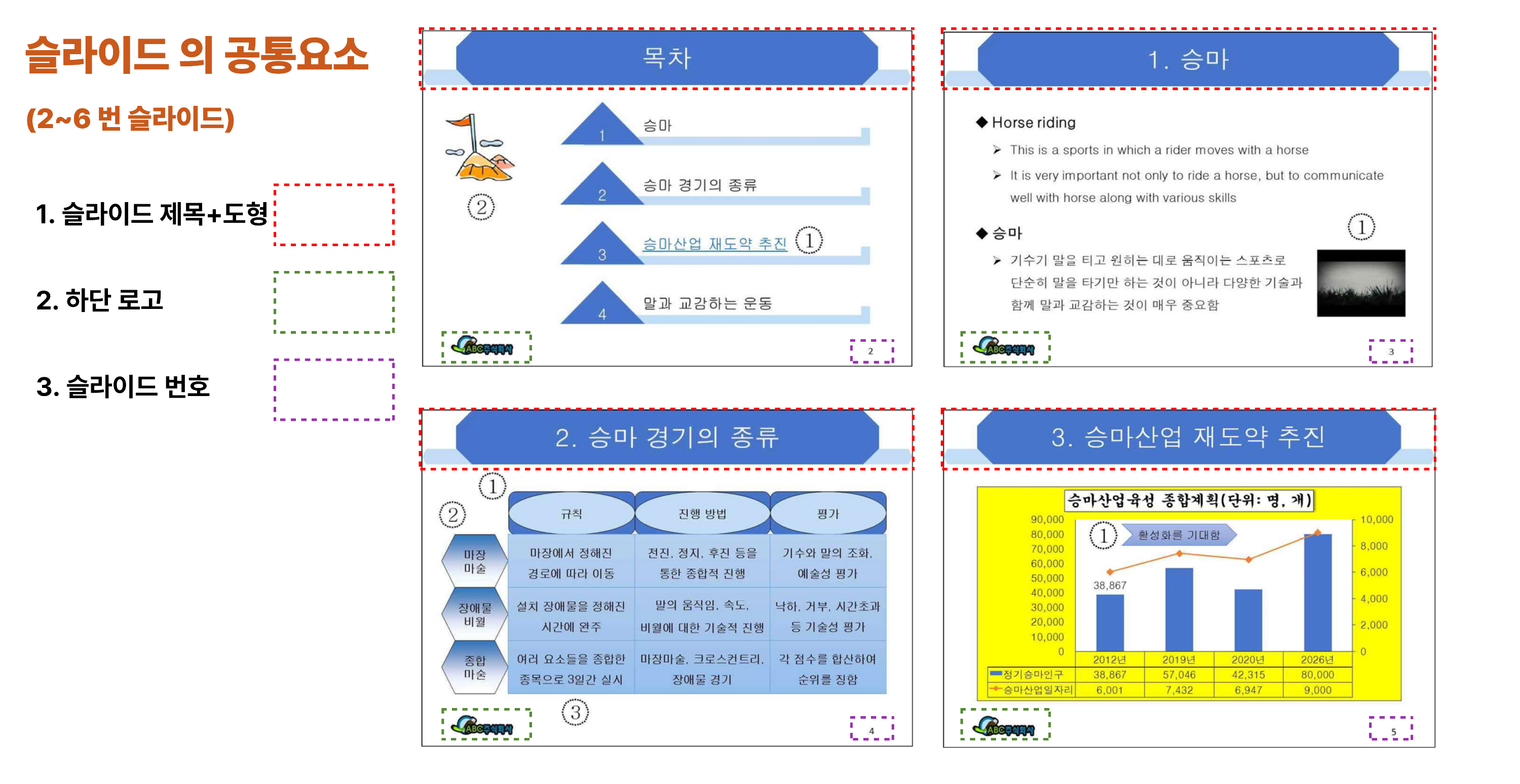
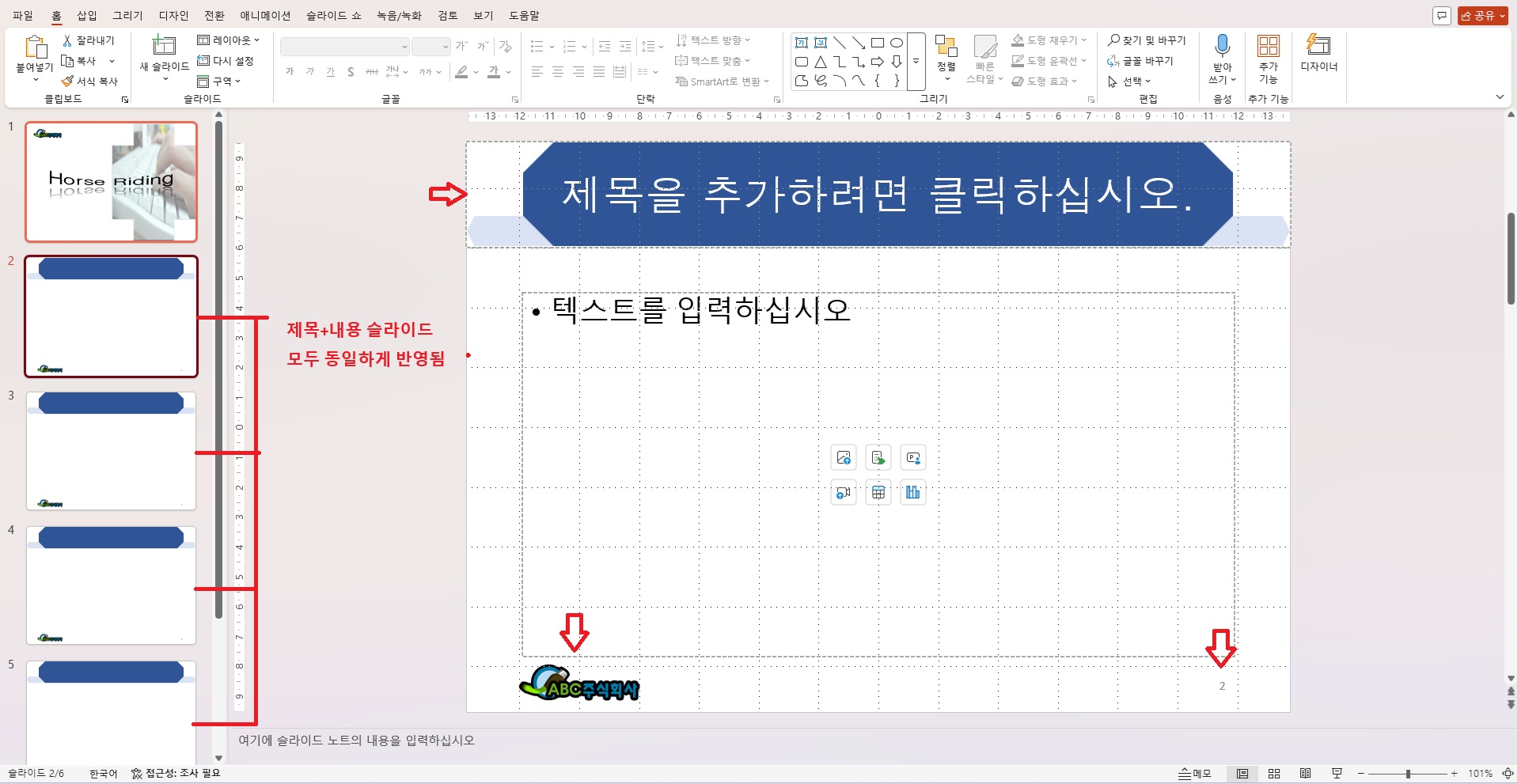
슬라이드 마스터는 여러 슬라이드에 반복되는 디자인 요소를 한 번에 관리하는 기능입니다. 로고, 배경, 글꼴, 바닥글처럼 공통으로 들어가는 요소를 마스터에서 설정하면 각 슬라이드에 동일하게 적용됩니다.
1. 슬라이드 마스터란?
일반 슬라이드는 한 장씩 내용을 작성하는 작업 공간입니다. 반면 슬라이드 마스터는 프레젠테이션 전체의 기본 디자인과 레이아웃을 관리하는 공간입니다.
2. 슬라이드 마스터가 필요한 이유
- 모든 슬라이드에 같은 로고와 배경을 적용할 수 있습니다.
- 제목과 본문 글꼴을 통일할 수 있습니다.
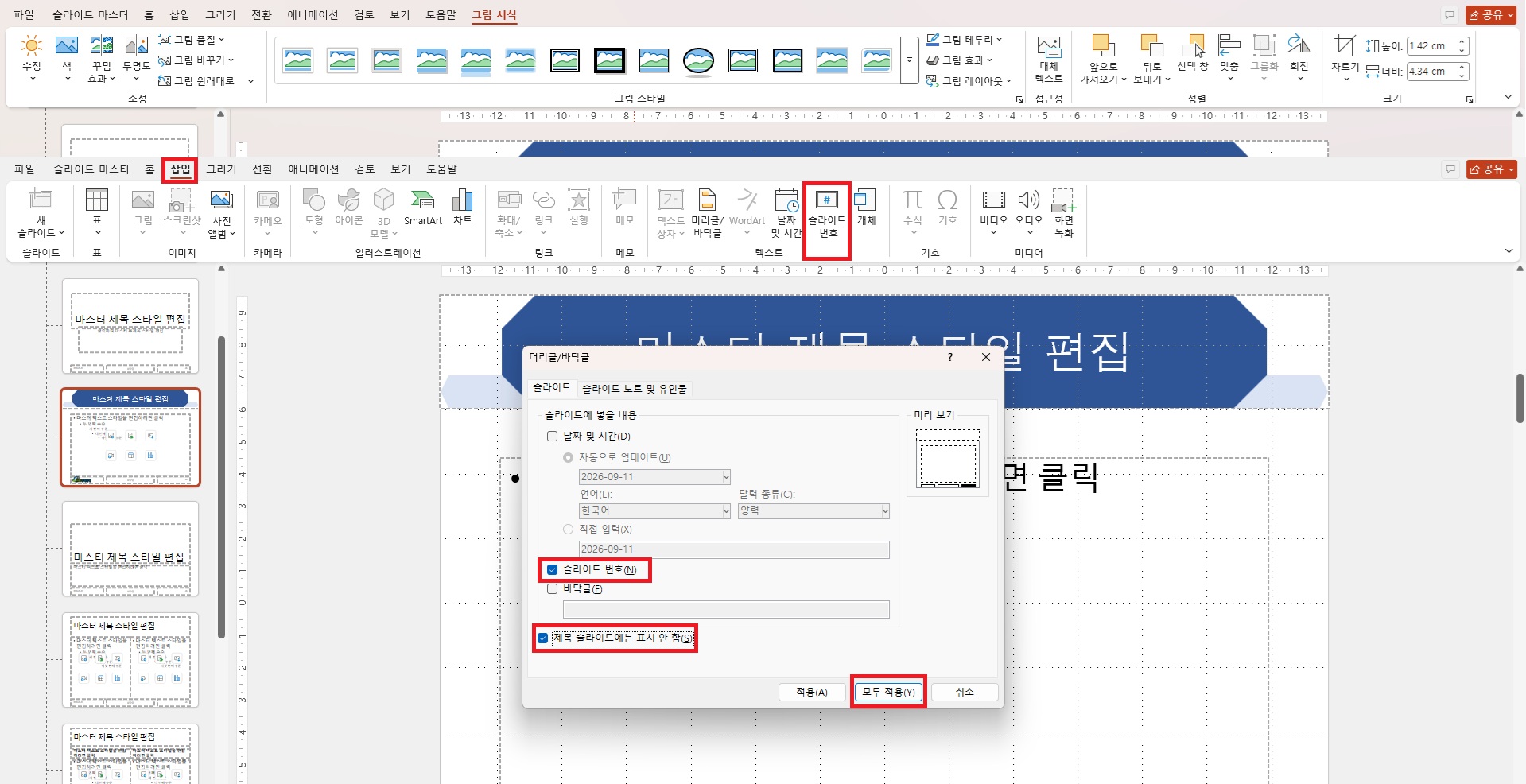
- 슬라이드 번호와 바닥글 위치를 일정하게 유지할 수 있습니다.
- 수정이 필요할 때 마스터만 변경하면 연결된 슬라이드에 반영됩니다.
3. 슬라이드 마스터 열기
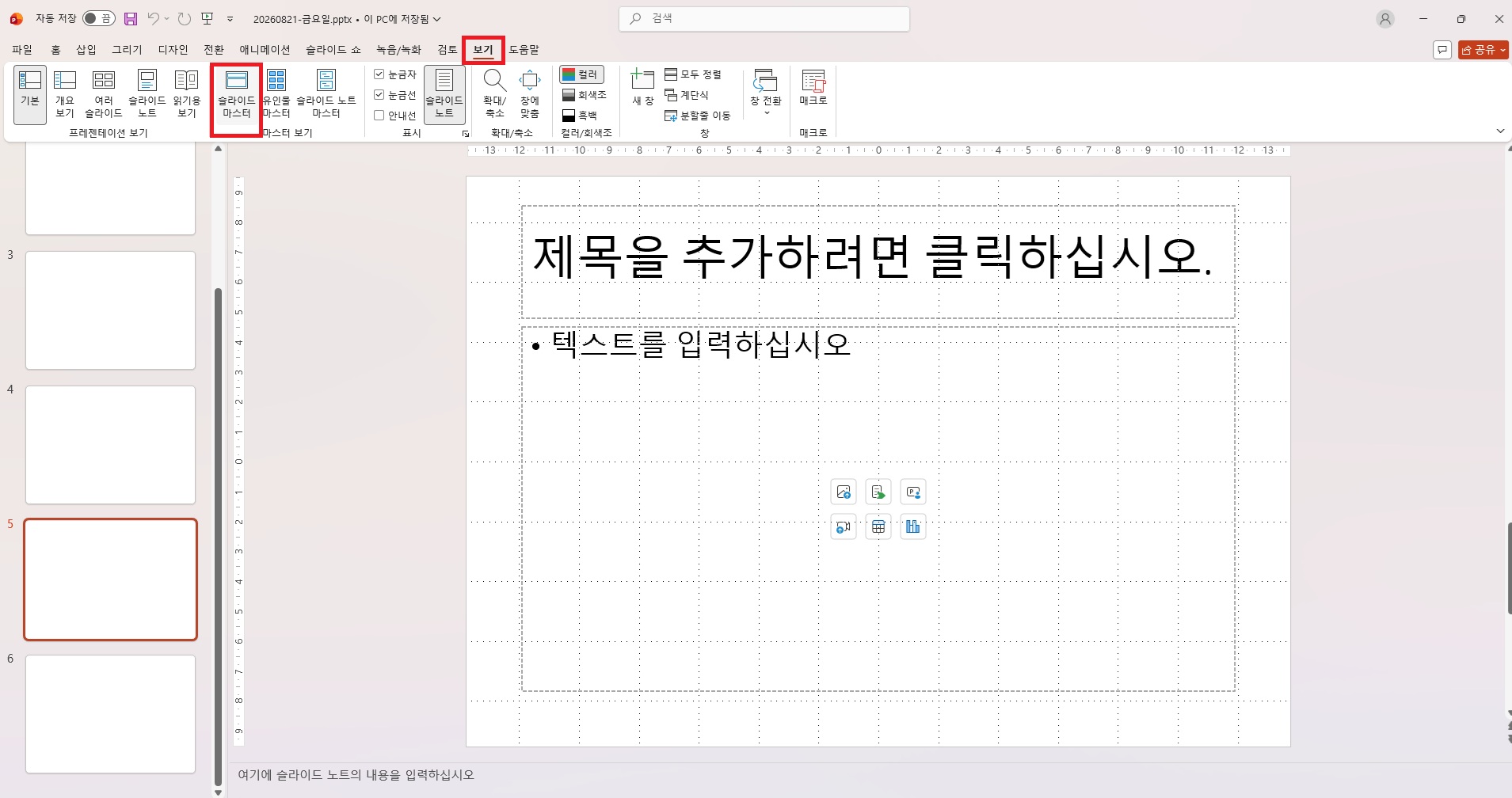
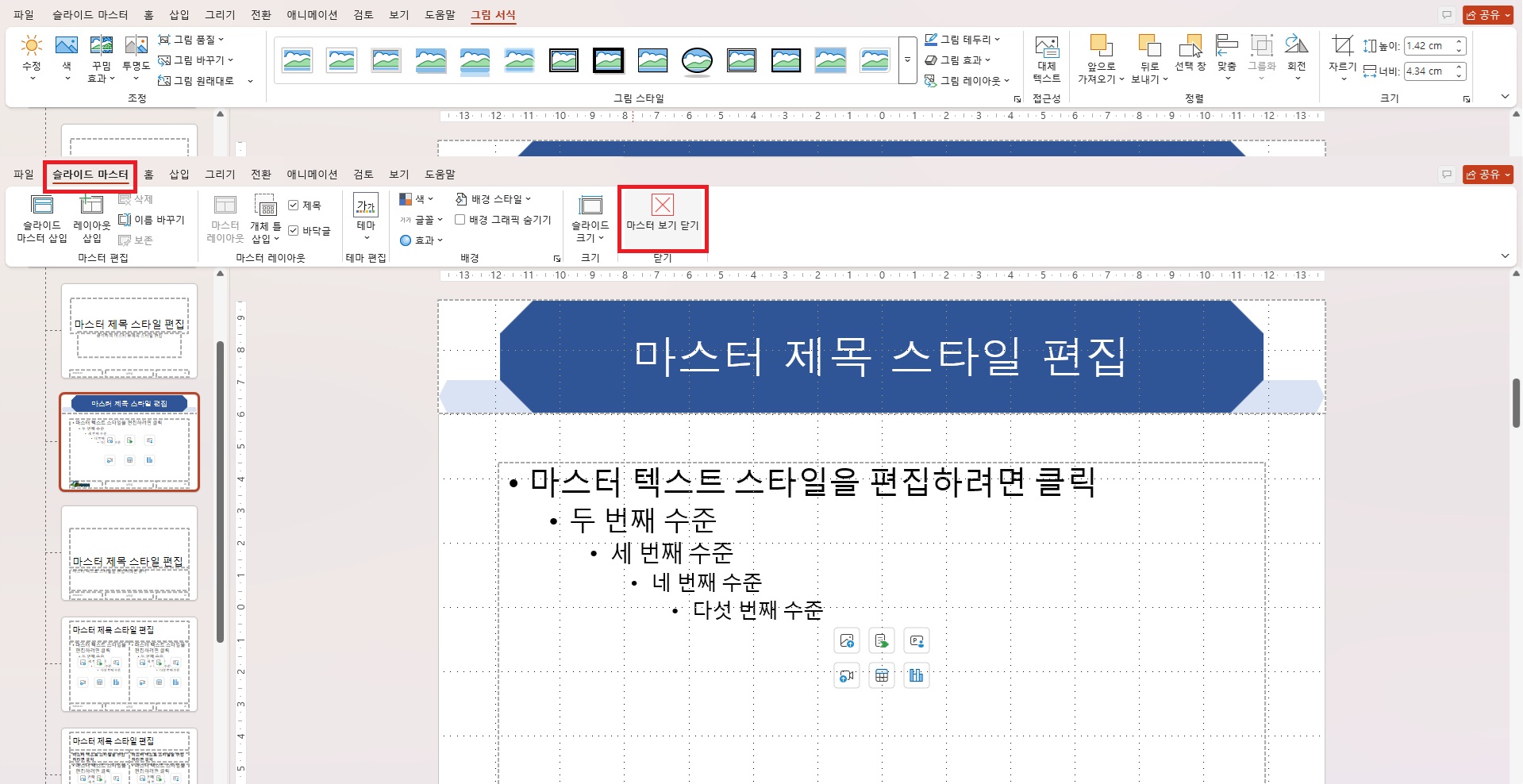
파워포인트 상단 리본 메뉴에서 보기 탭을 선택한 뒤 슬라이드 마스터를 클릭합니다. 일반 보기 화면이 마스터 보기 화면으로 전환됩니다.
4. 마스터와 레이아웃의 구조
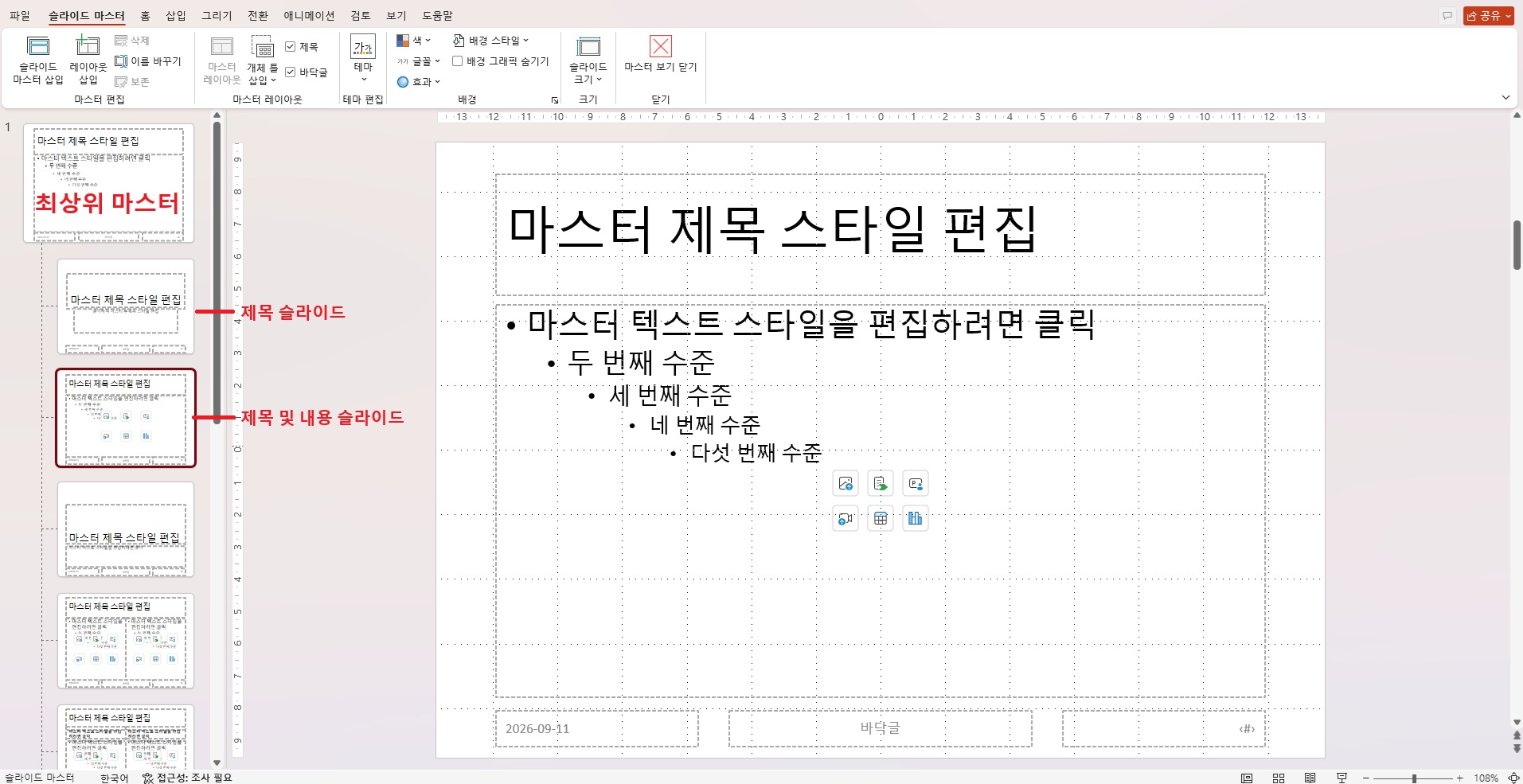
마스터 보기의 왼쪽 축소판 창에는 가장 위에 큰 마스터 슬라이드가 있고, 그 아래에는 여러 개의 레이아웃이 연결되어 있습니다.
- 최상위 마스터모든 레이아웃에 공통으로 적용할 요소를 설정합니다.레이아웃제목 슬라이드, 제목 및 내용, 구역 제목 등 용도별 화면 구성을 설정합니다.
5. 공통 디자인 설정(x 현재 불필요)
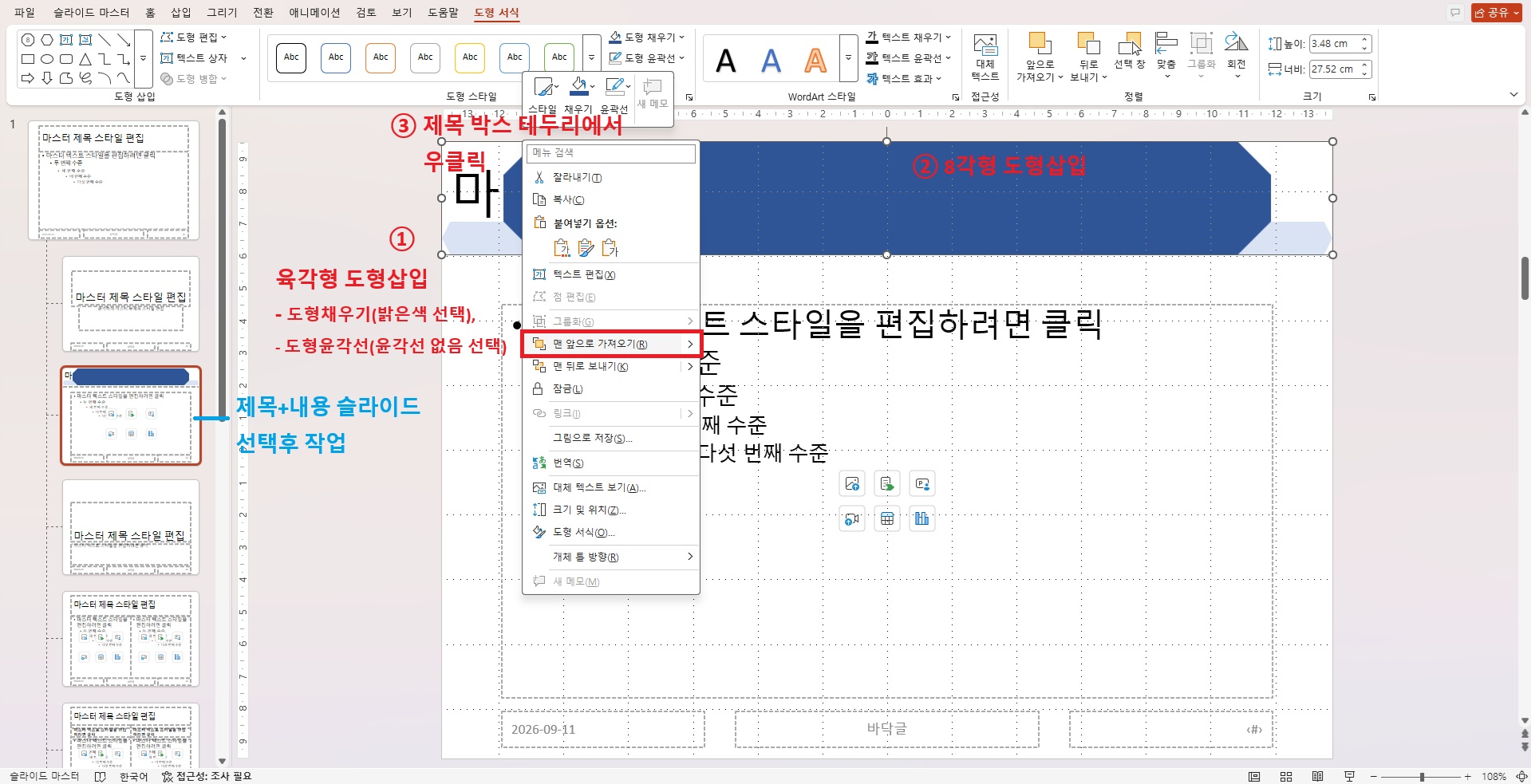
모든 슬라이드에 들어갈 요소는 최상위 마스터에서 편집합니다. 예를 들어 회사 로고, 배경색, 공통 글꼴, 날짜, 슬라이드 번호를 설정할 수 있습니다.
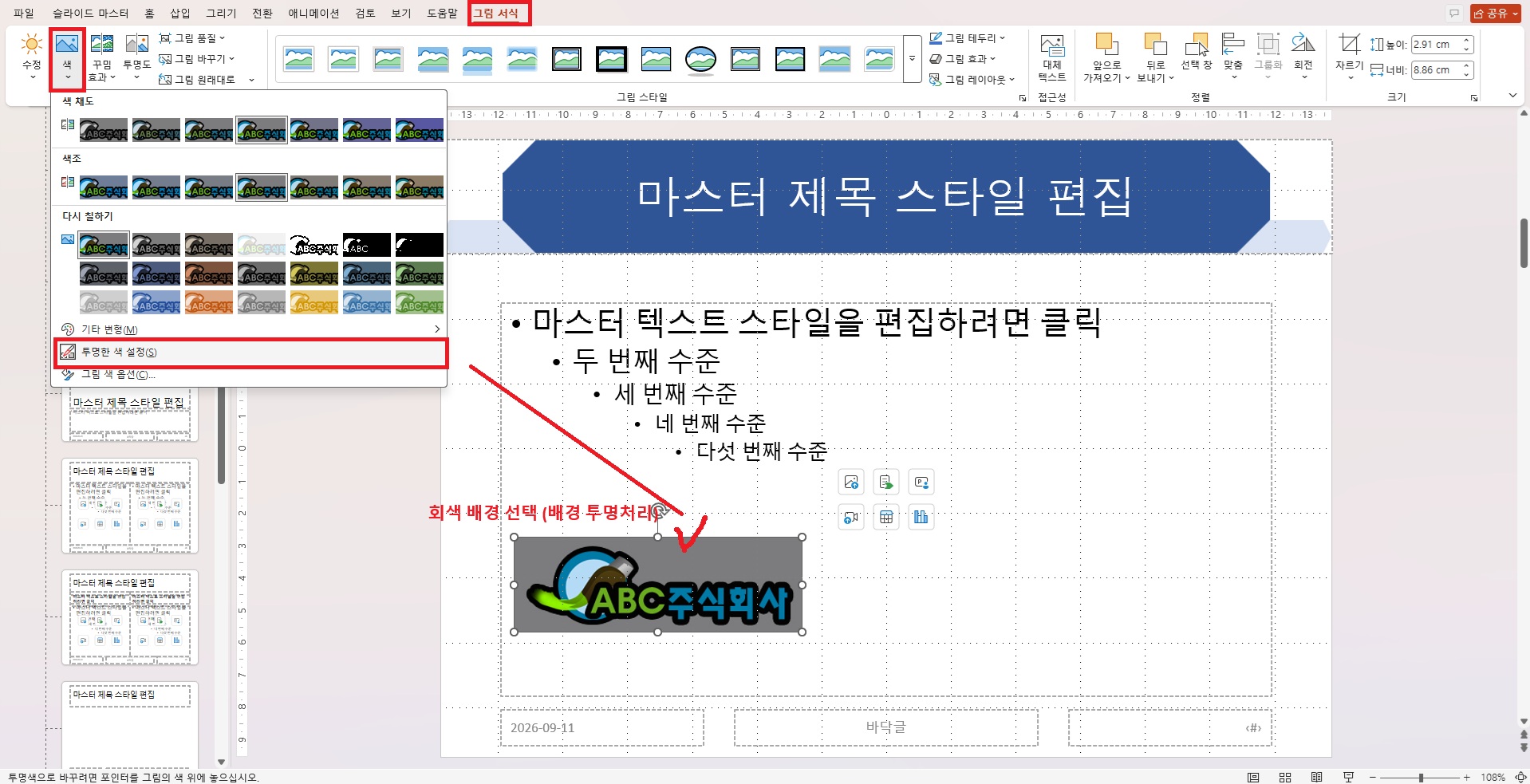
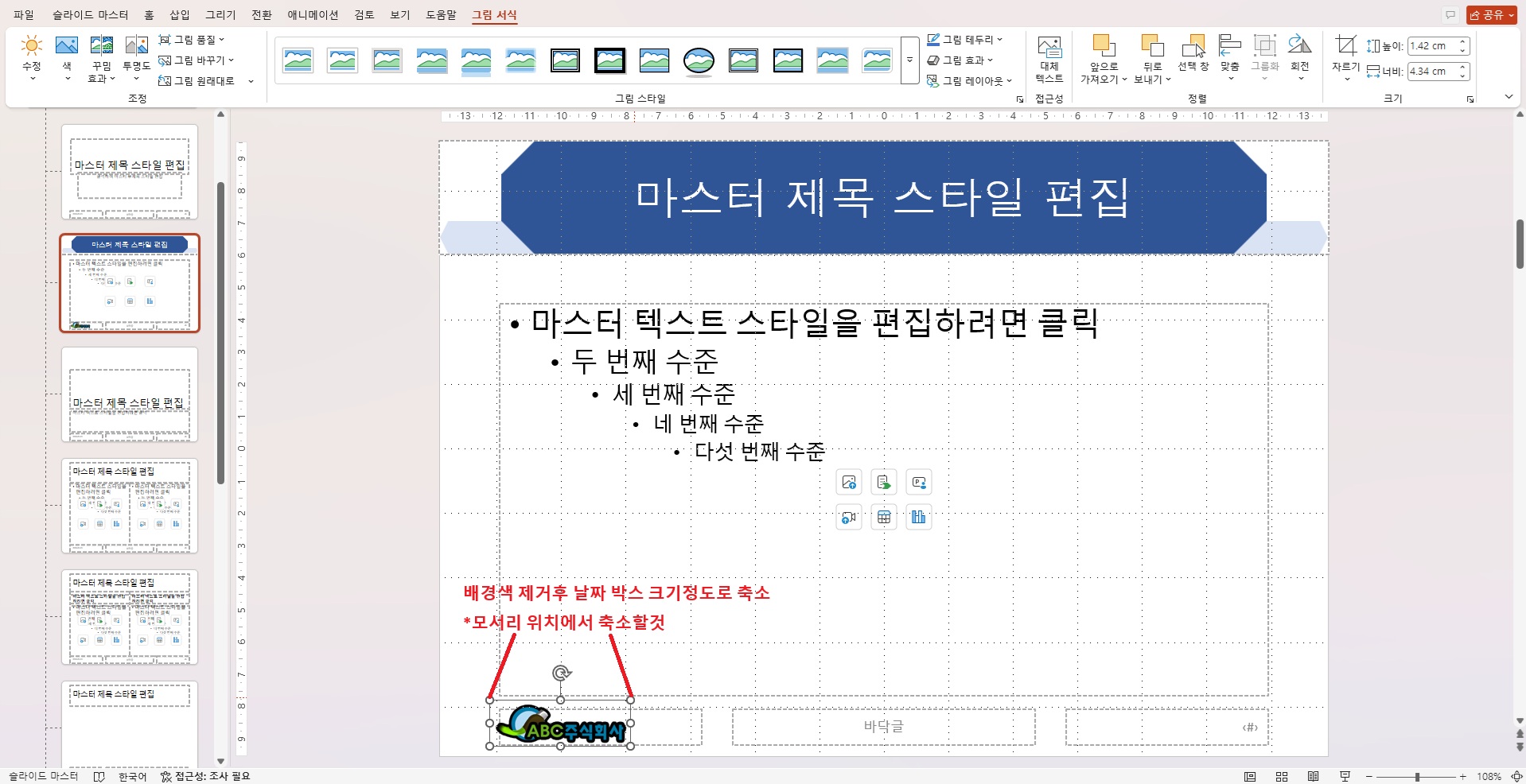
왼쪽 축소판에서 맨 위의 최상위 마스터를 선택합니다.삽입 메뉴에서 로고 또는 필요한 이미지를 추가합니다.디자인 메뉴에서 배경 서식과 테마 글꼴을 설정합니다.로고와 바닥글은 내용과 겹치지 않도록 가장자리 쪽에 배치합니다.
6. 레이아웃별 편집
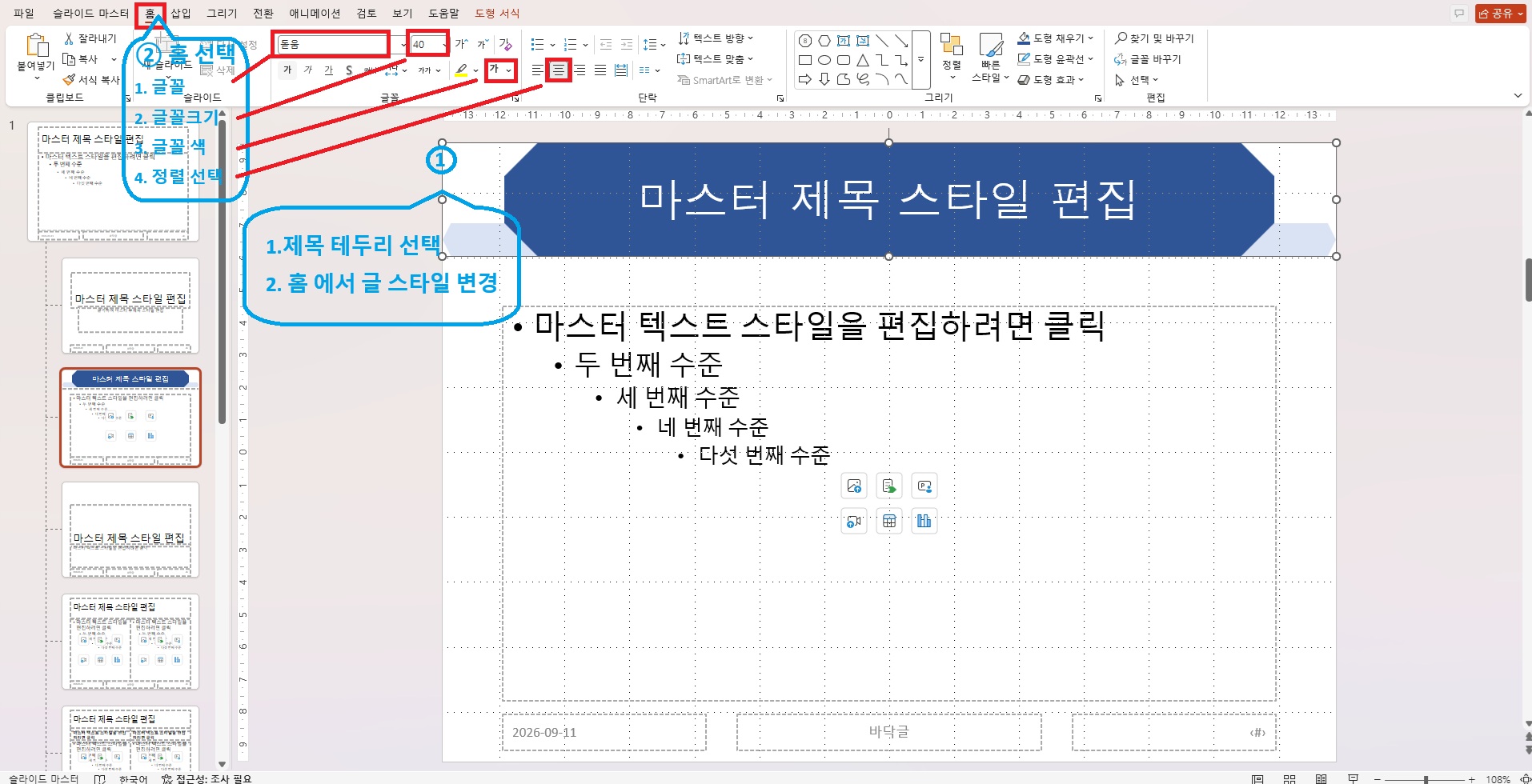
제목 슬라이드와 내용 슬라이드는 필요한 요소가 다릅니다. 따라서 각 레이아웃에서 제목, 본문, 그림, 표 등의 자리표시자를 상황에 맞게 조정합니다.
제목 슬라이드 레이아웃: 제목, 부제목, 발표자 정보- 제목 및 내용 레이아웃: 제목과 본문, 표 또는 그림
구역 제목 레이아웃: 단원 제목과 간단한 안내 문구
7. 자리표시자 활용(x 현재 불필요)
자리표시자는 슬라이드에서 제목, 텍스트, 그림, 표 등을 입력할 위치를 미리 정해 두는 기능입니다. 마스터에서 자리표시자의 위치와 크기를 정하면 이후 새 슬라이드를 만들 때 같은 형태로 사용할 수 있습니다.
8. 마스터 보기 닫기와 적용 확인
디자인 설정이 끝나면 상단의 마스터 보기 닫기를 선택합니다. 일반 보기로 돌아온 뒤 새 슬라이드를 추가하고, 홈 탭의 레이아웃 메뉴에서 만든 레이아웃을 적용합니다.
- 마스터 보기 닫기를 클릭합니다.
- 새 슬라이드를 추가합니다.
- 홈 탭에서 레이아웃을 선택합니다.
- 로고, 배경, 글꼴이 적용되었는지 확인합니다.
9. 작업 시 주의할 점
공통 요소는 최상위 마스터에서 수정합니다.(현재 문항은 대상 x)- 특정 슬라이드에만 필요한 요소는 해당 레이아웃에서 수정합니다.
- 일반 보기에서 직접 변경한 내용은 마스터 전체에 적용되지 않습니다.
- 로고와 바닥글은 제목이나 본문 자리표시자와 겹치지 않도록 배치합니다.
- 마스터를 수정한 뒤에는 새 슬라이드에서 결과를 반드시 확인합니다.
'IT 학습 아카이브 > ITQ파워포인트' 카테고리의 다른 글
| ITQ 파워포인트 기출문제 1일차|슬라이드 1 표지 디자인 실습 (0) | 2026.09.11 |
|---|---|
| (ITQ 파워포인트) 시험 전 꼭 알아야 할 특징과실수 방지 체크리스트 (0) | 2026.09.11 |

