

문제지 다운로드는 아래 kpc 한국생산성본부에서 가능합니다.
현재 기출문제는 2026-02-09 기출문제를 기반으로 작성되었습니다.
한국생산성본부 KPC 자격
한국생산성본부(KPC) 자격 공식 홈페이지입니다. ITQ, ERP, GTQ, AI-POT 등 다양한 자격시험 정보와 시험 일정, 원서접수 및 자격증 발급 서비스를 제공합니다.
license.kpc.or.kr
1일차 실습 범위: 슬라이드 1 표지 디자인 이번 실습은 기출문제의 슬라이드 1 세부조건을 ① 도형 편집, ② 워드아트 삽입, ③ 그림 삽입 순서대로 적용하여 표지를 완성하는 과정입니다.
작업을 시작하기 전에 슬라이드 크기를 A4 용지로 설정합니다. 세부조건의 동그라미 번호와 점선 설명 상자는 문제 안내용이므로 슬라이드에 입력하지 않습니다.
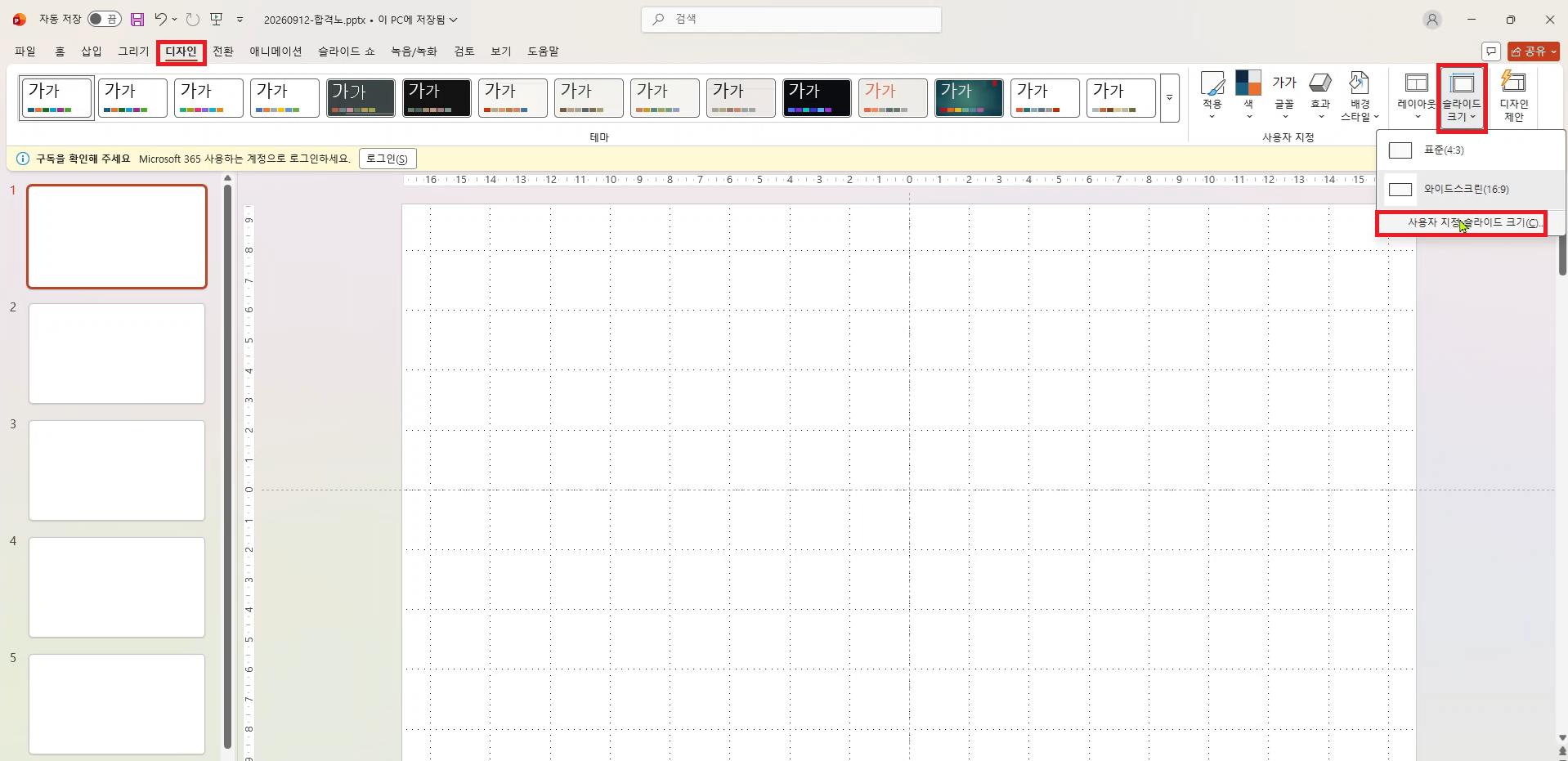
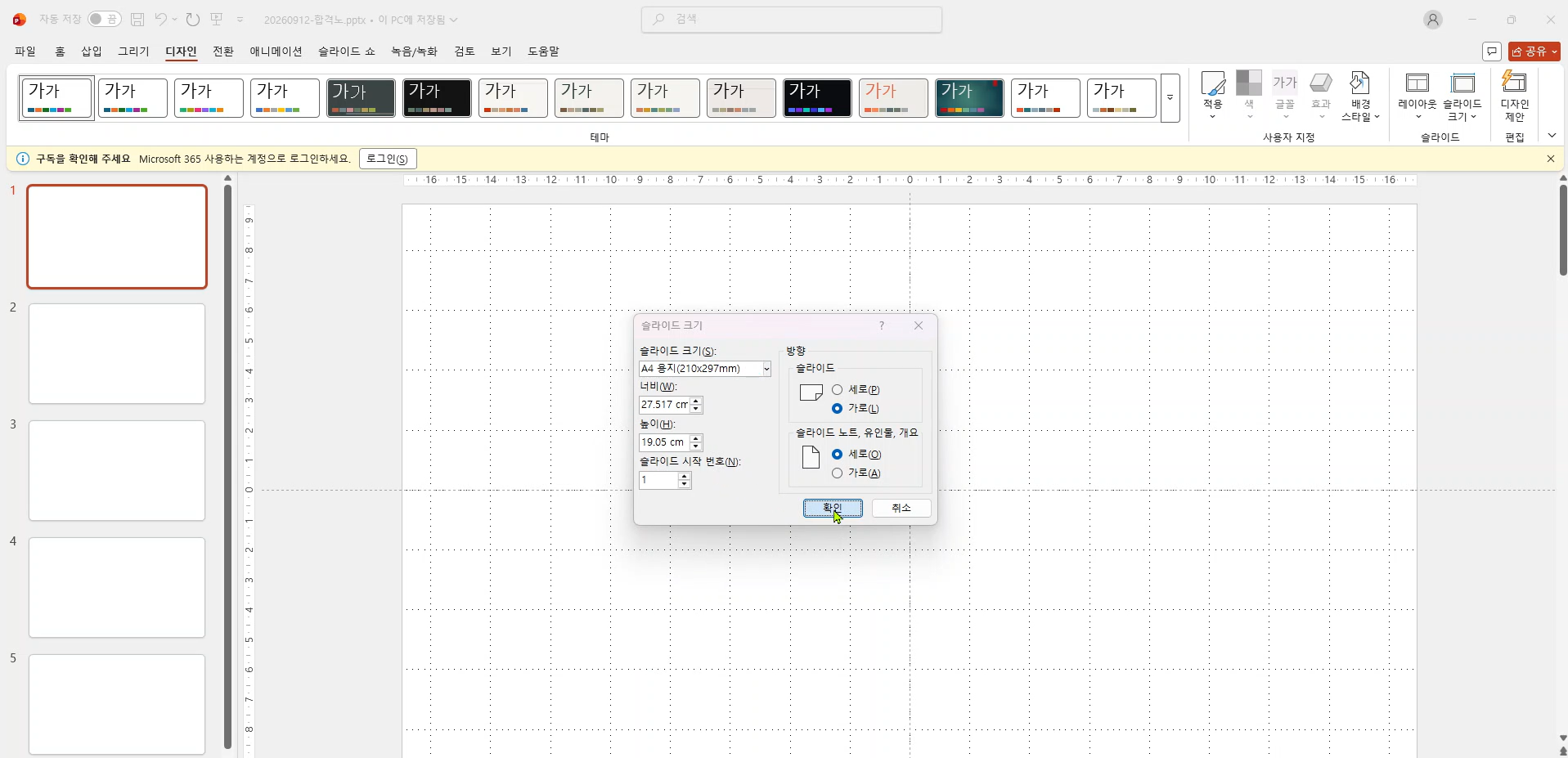
세부조건 순서대로 실습하기
| 단계 | 문제 조건 | 파워포인트에서 할 작업 |
|---|---|---|
| ① 도형 편집 | 그림1.jpg를 도형에 그림 채우기로 적용 투명도 50% 부드러운 가장자리 5pt |
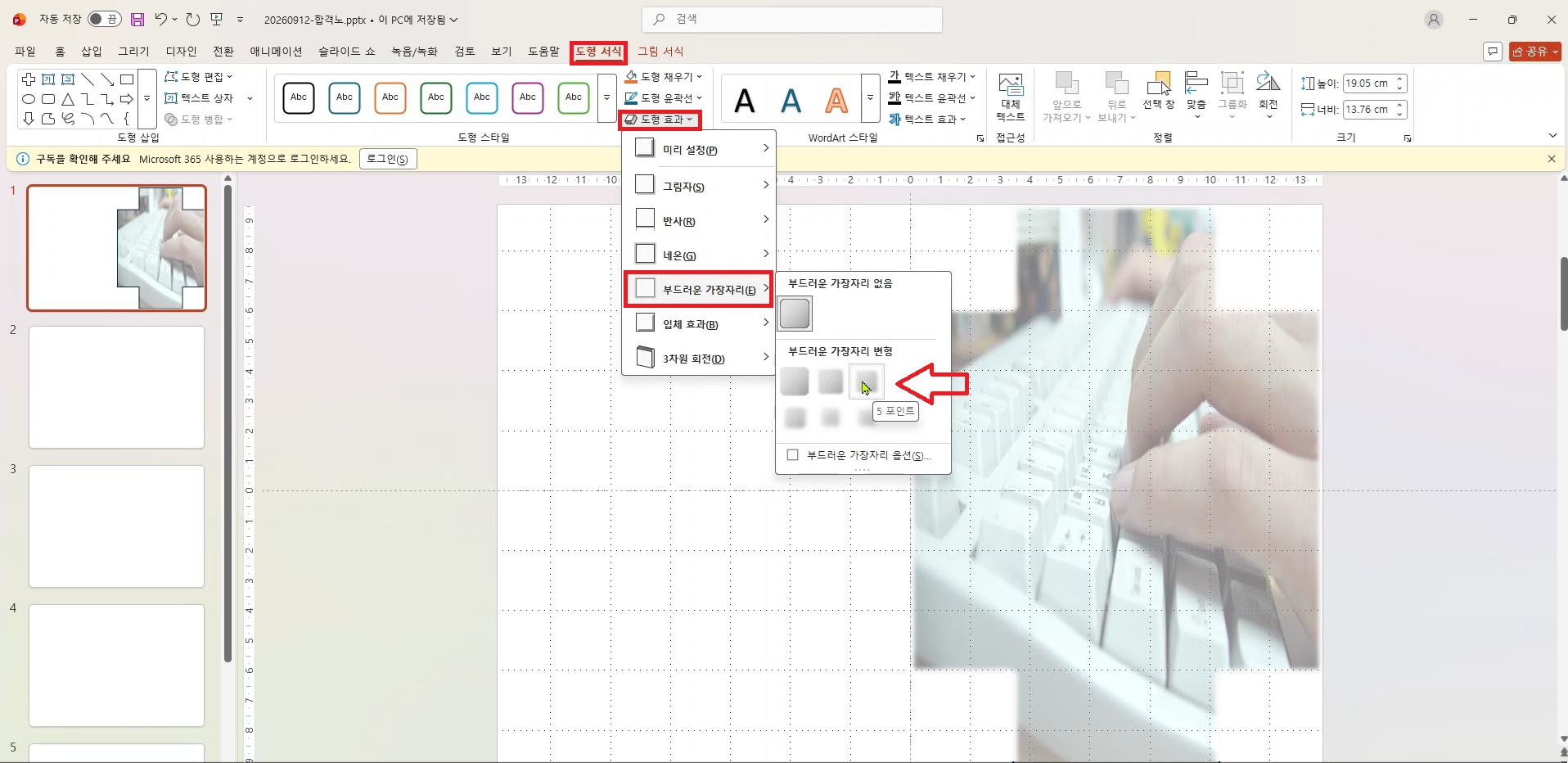
출력형태의 오른쪽 그림 영역과 같은 외곽이 되도록 도형을 구성합니다. 도형 채우기에서 그림1.jpg를 선택하고 투명도를 50%로 설정합니다. 마지막으로 도형 효과에서 부드러운 가장자리 5pt를 적용합니다. |
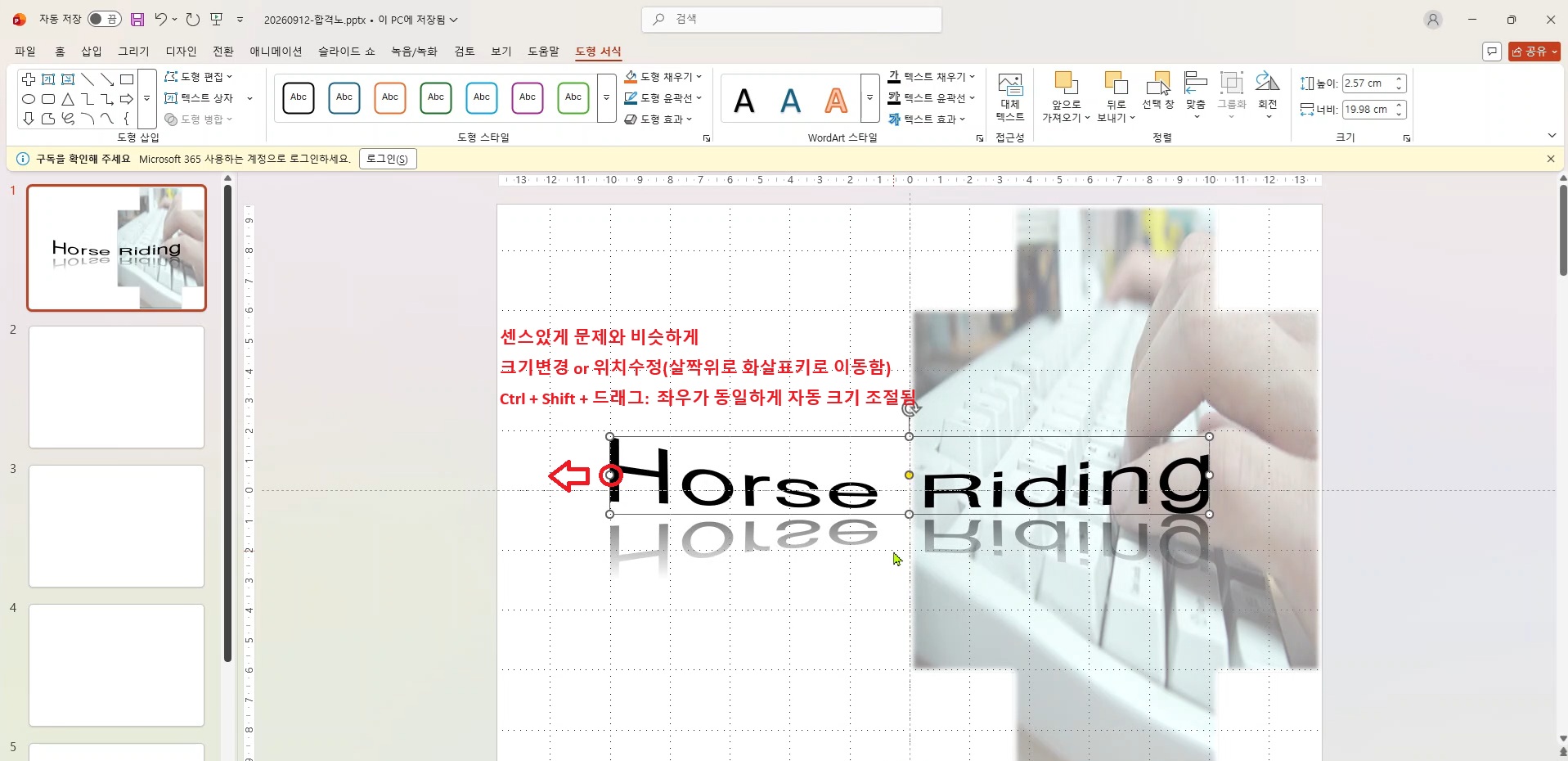
| ② 워드아트 삽입 | Horse Riding 입력 변환: 수축, 위쪽 글꼴: 돋움, 굵게 텍스트 반사: 전체 반사, 터치 |
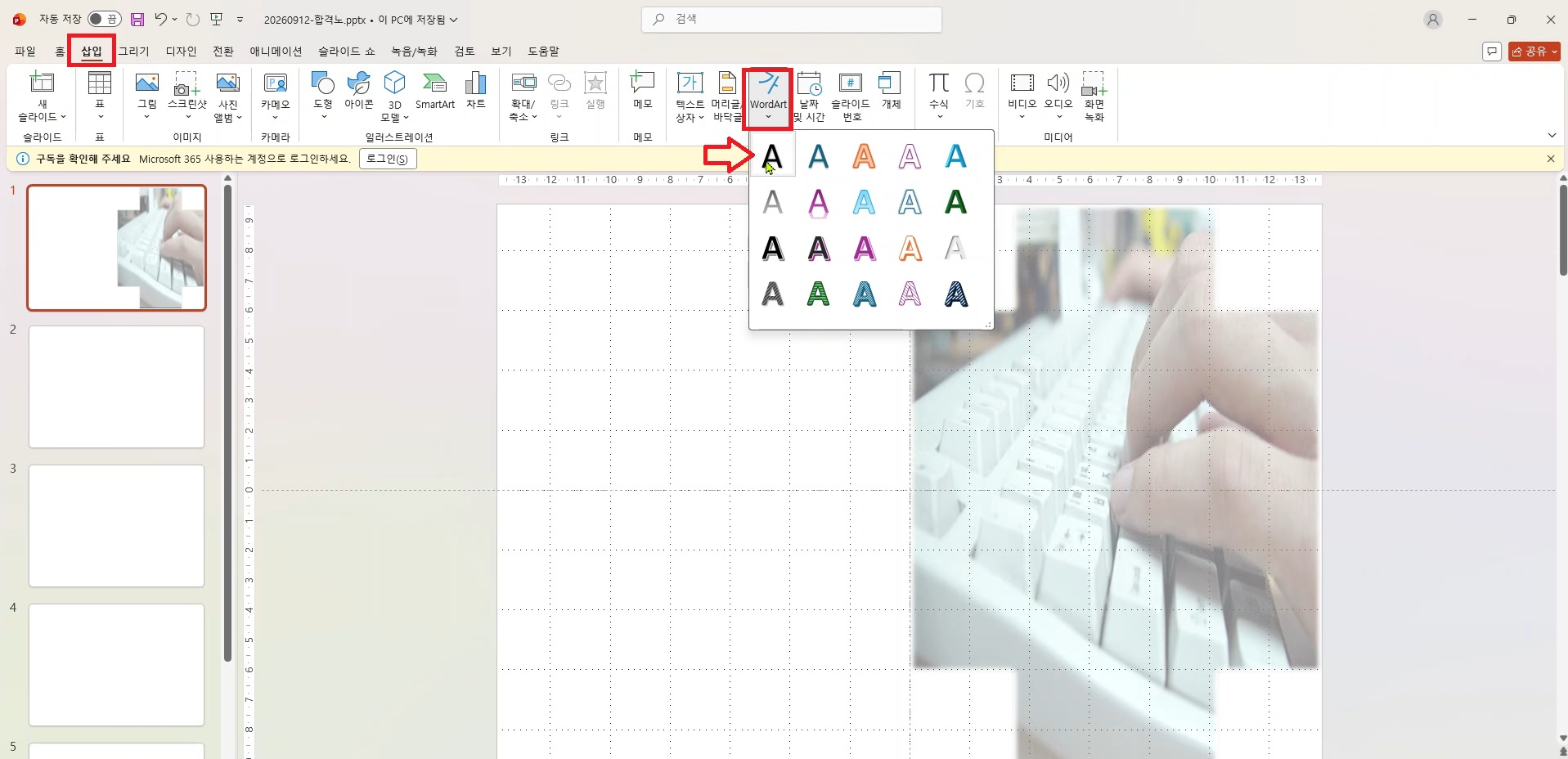
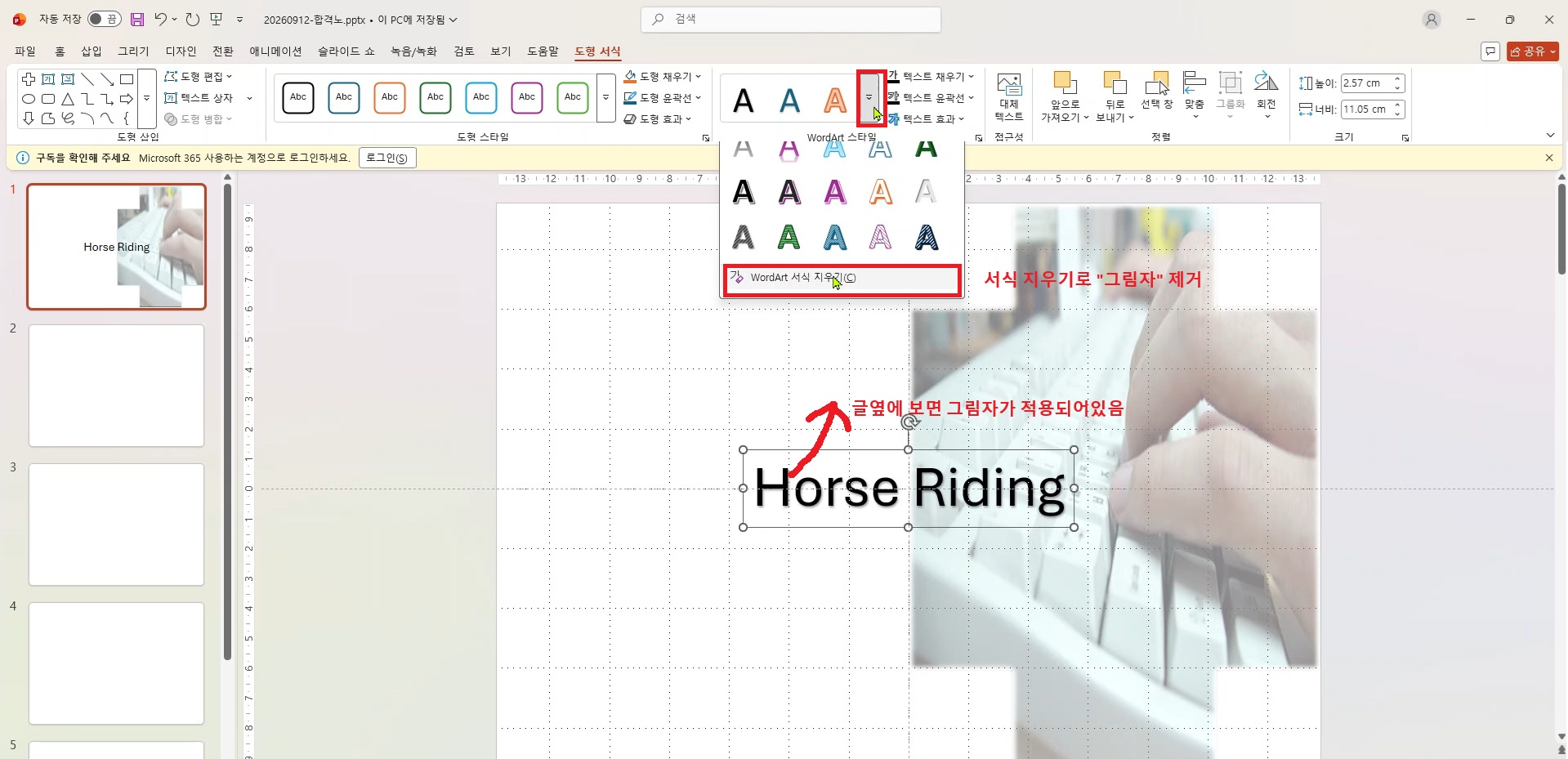
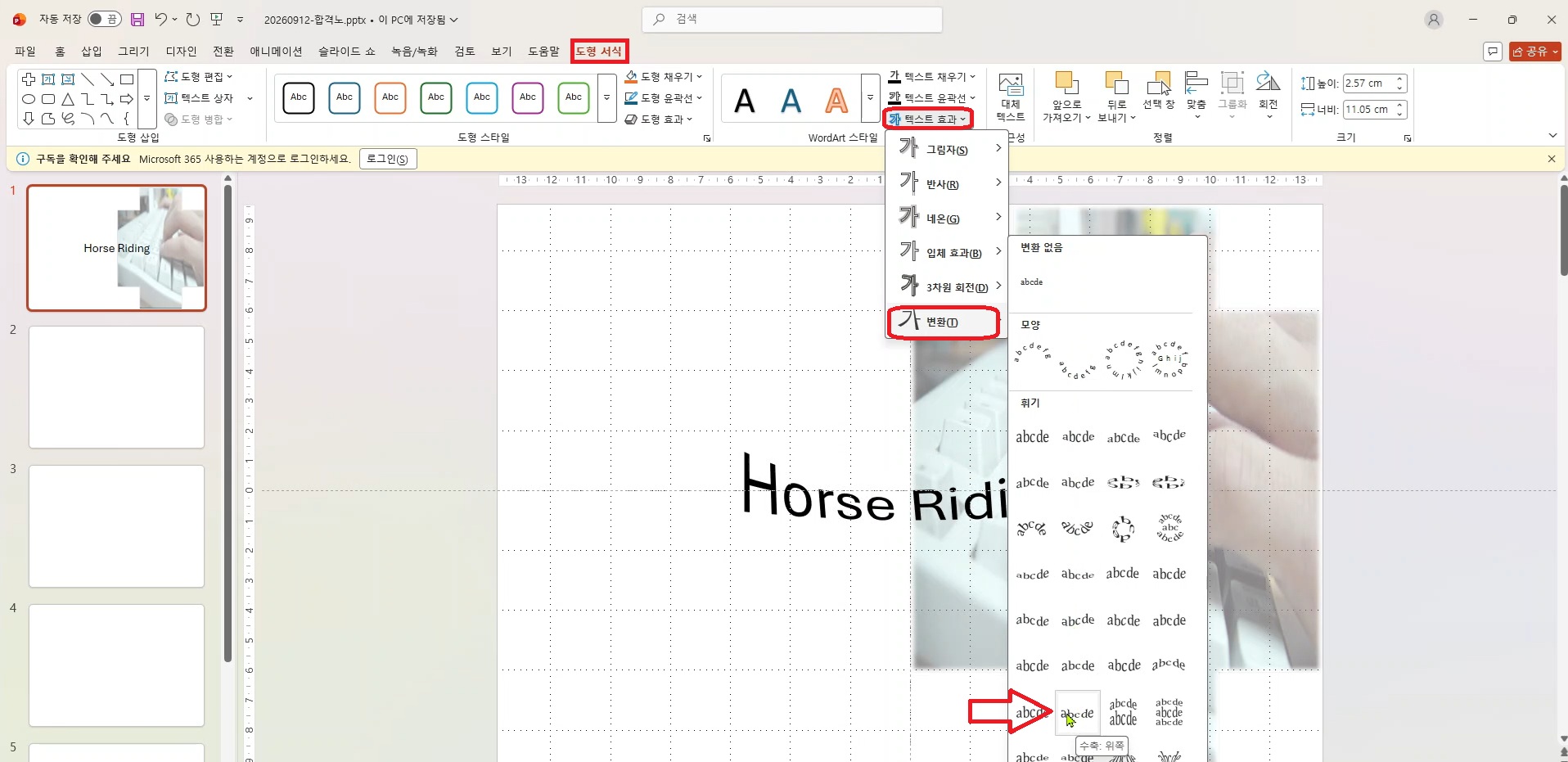
워드아트로 Horse Riding을 입력합니다. 글꼴을 돋움과 굵게로 설정한 뒤, 변형에서 수축·위쪽을 적용합니다. 텍스트 반사는 전체 반사·터치로 설정하고 출력형태의 중앙 위치에 맞춥니다. |
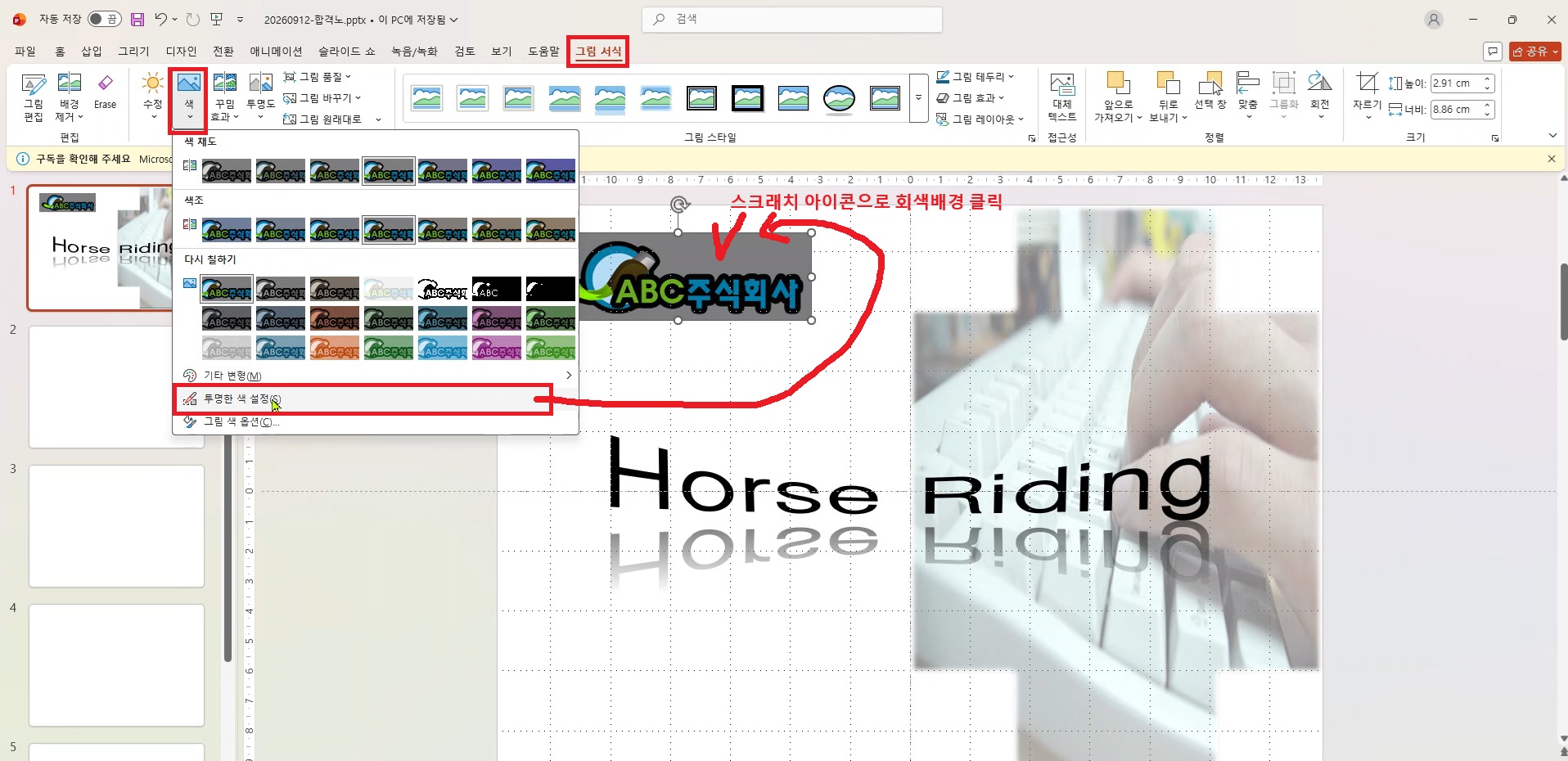
| ③ 그림 삽입 | 로고1.jpg 삽입 배경(회색) 투명색 설정 |
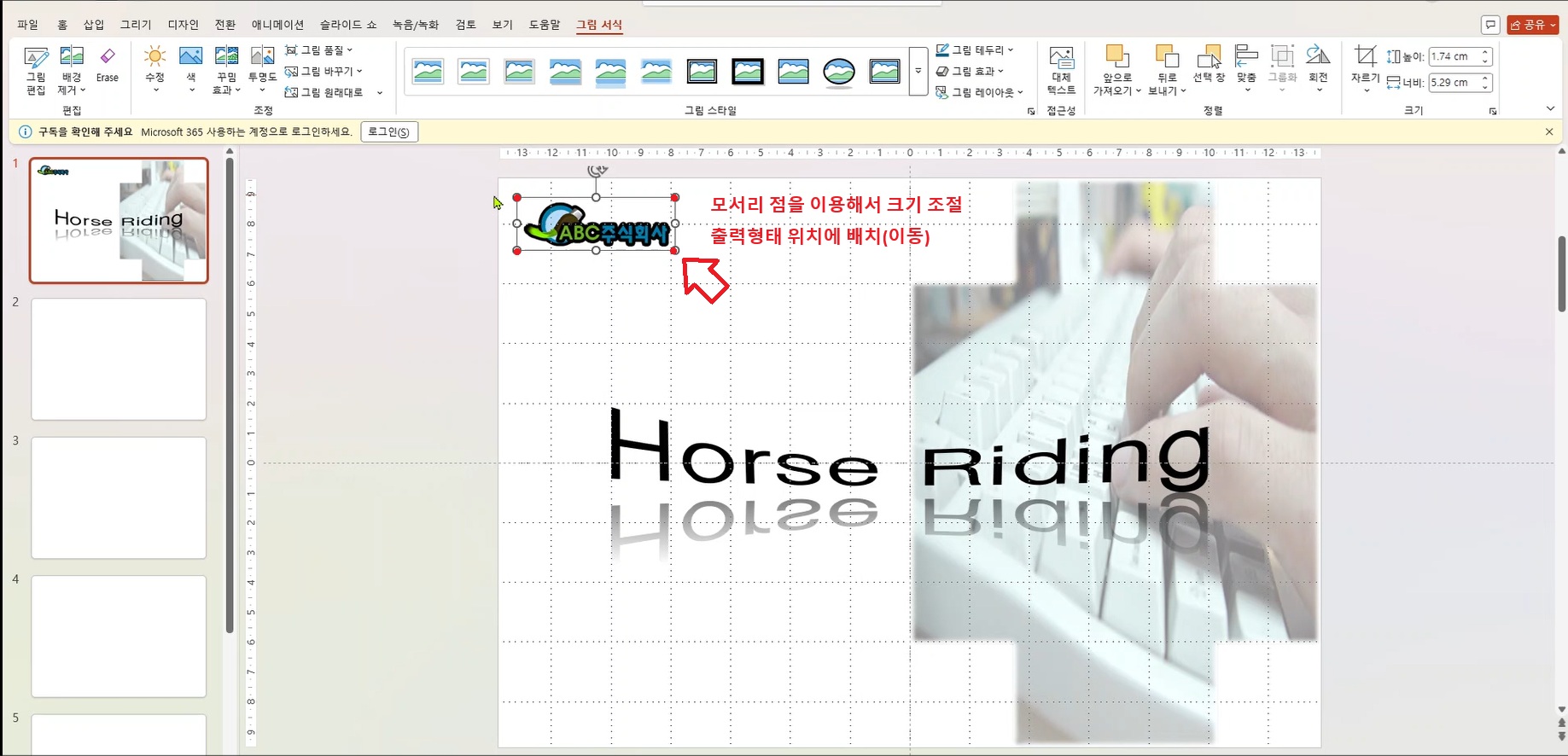
로고1.jpg를 삽입해 출력형태의 왼쪽 위 위치에 배치합니다. 그림 서식의 투명한 색 설정을 사용해 로고의 회색 배경을 제거합니다. |
실제 작업 순서
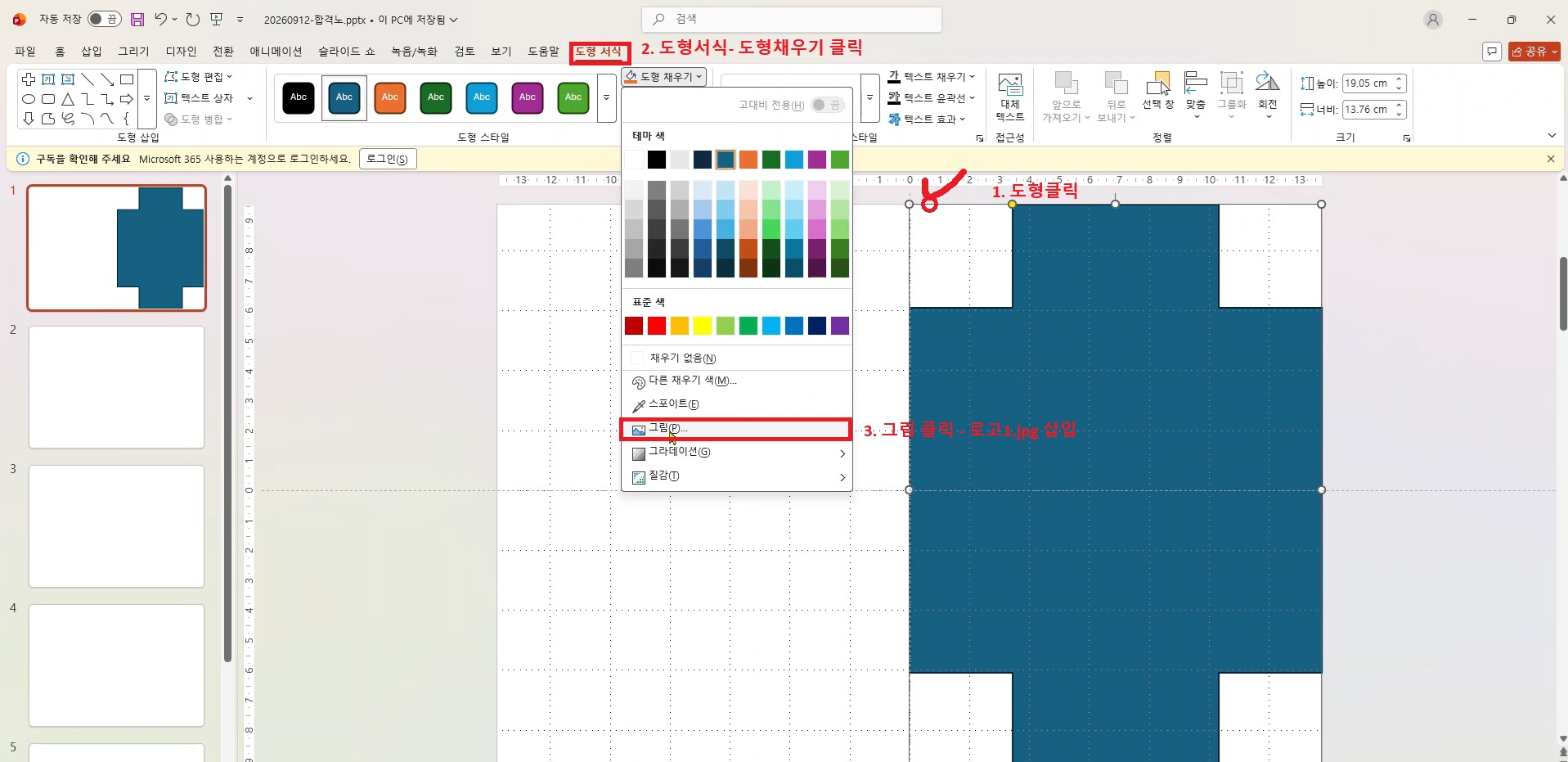
1. 도형을 먼저 만들고 그림 채우기 적용하기
- 출력형태의 오른쪽 그림 영역을 보고 도형을 구성합니다.
- 도형 서식에서 도형 채우기 → 그림 을 선택합니다.
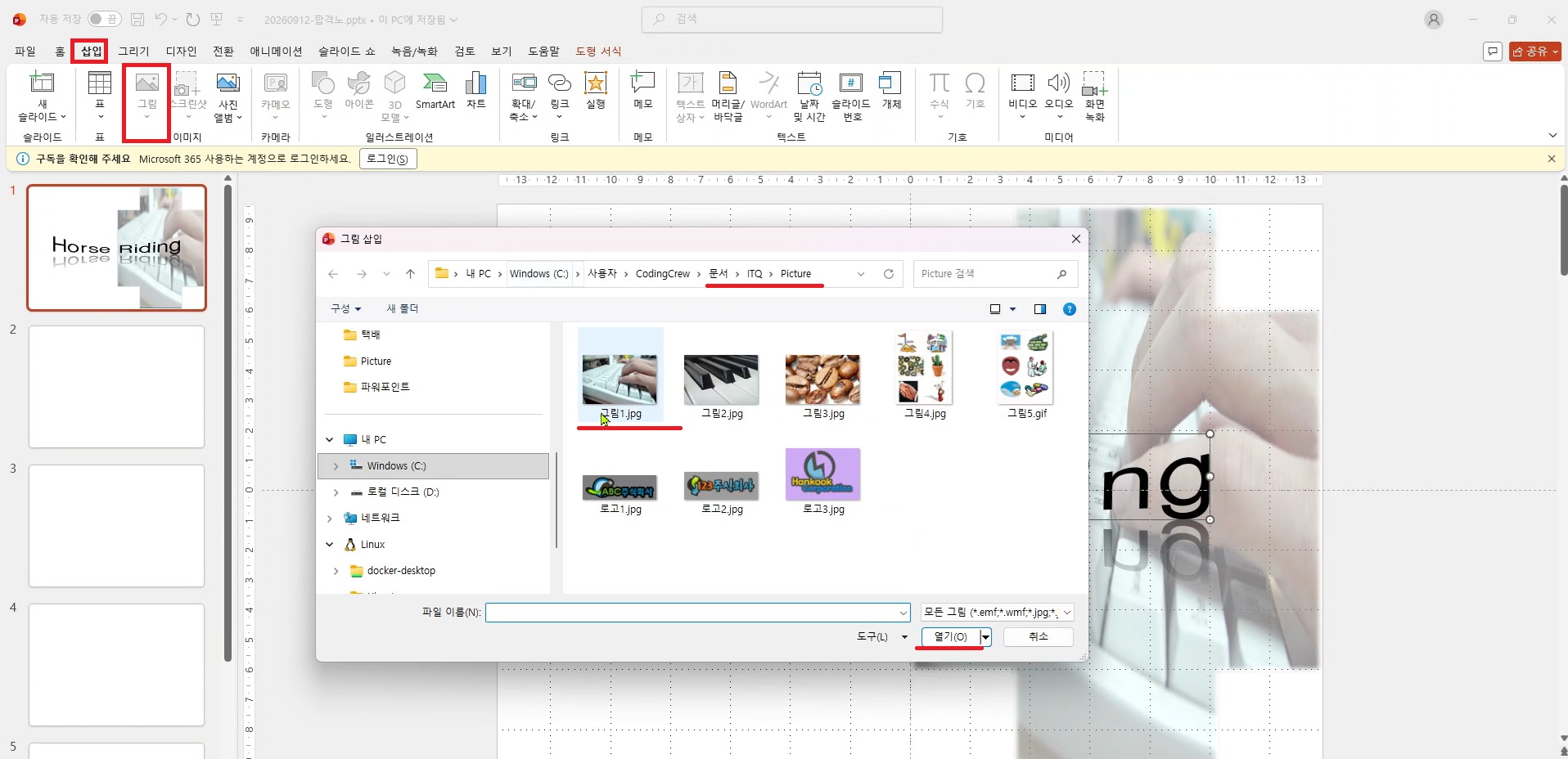
- Picture 폴더의 그림1.jpg를 선택합니다.
- 그림 투명도를 50%로 설정합니다.
- 도형 효과에서 부드러운 가장자리 5pt를 적용합니다.
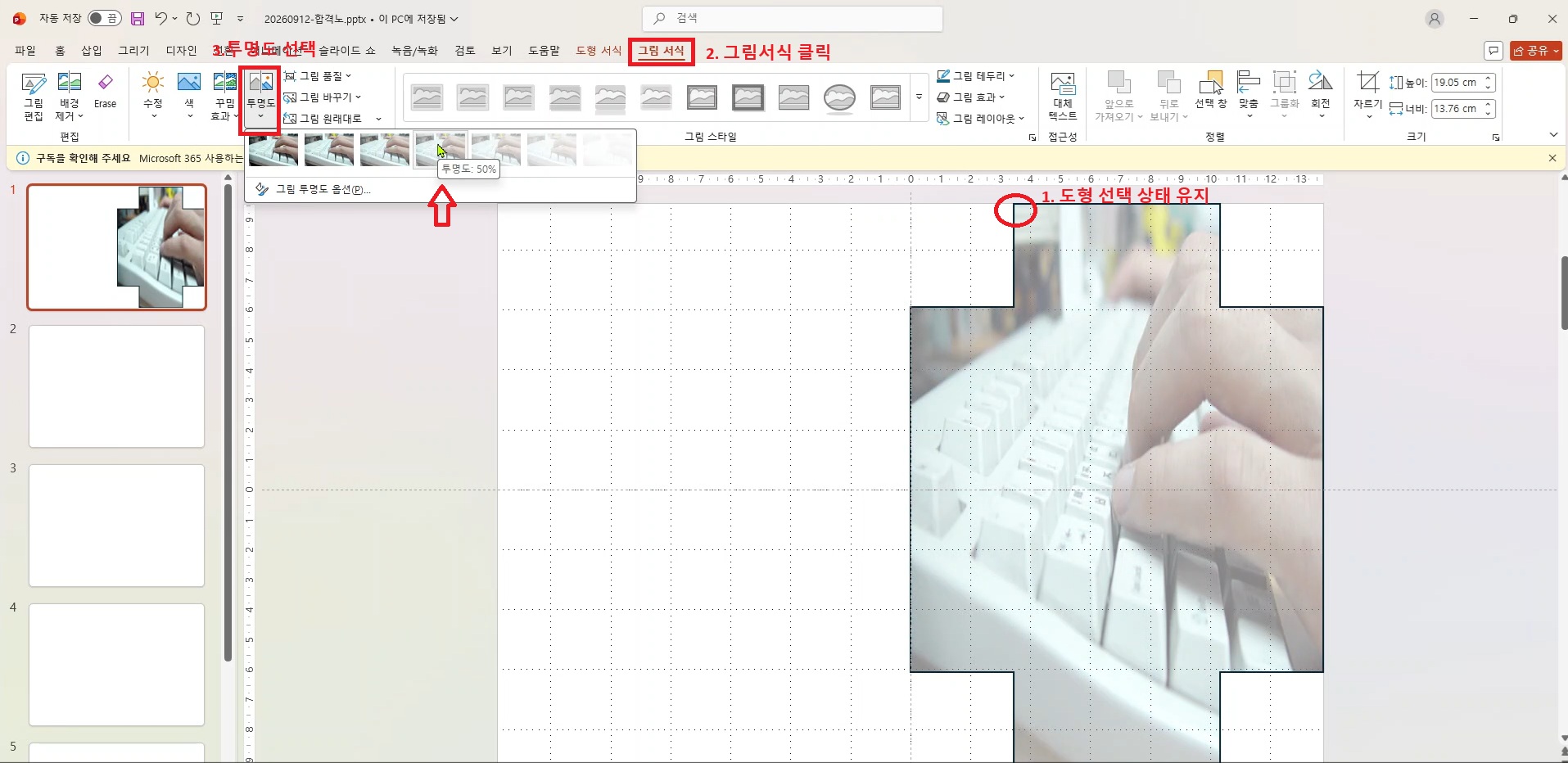
2. 워드아트 제목에 변형과 반사 적용하기
- 워드아트를 삽입하고 Horse Riding을 입력합니다.
- 글꼴은 돋움, 굵게로 설정합니다.
- 텍스트 효과의 변형에서 수축, 위쪽을 적용합니다.
- 텍스트 반사에서 전체 반사, 터치를 적용합니다.
- 출력형태와 비교하며 제목이 가운데 영역에 오도록 위치를 조정합니다.


3. 로고 삽입 후 회색 배경 제거하기
- Picture 폴더에서 로고1.jpg를 삽입합니다.
- 그림 서식에서 투명한 색 설정을 선택합니다.
- 로고의 회색 배경 부분을 클릭해 투명하게 만듭니다.
- 출력형태처럼 로고를 왼쪽 위에 배치합니다.
완성 전 확인할 사항
| 확인 항목 | 점검 내용 |
|---|---|
| 슬라이드 크기 | A4 용지로 설정했는지 확인합니다. |
| 도형 | 그림1.jpg를 도형 채우기로 적용했고, 투명도는 50%, 부드러운 가장자리는 5pt인지 확인합니다. |
| 워드아트 | Horse Riding의 글꼴, 굵게, 수축·위쪽 변형, 전체 반사·터치 조건을 모두 적용했는지 확인합니다. |
| 로고 | 로고1.jpg를 사용했고, 회색 배경을 투명색 처리했는지 확인합니다. |
| 불필요한 요소 | 세부조건 번호, 점선 상자, 문제 설명 문구를 슬라이드에 넣지 않았는지 확인합니다. |
| 슬라이드 마스터 | 2~6번 슬라이드용 제목·하단 로고·슬라이드 번호 마스터를 슬라이드 1에 적용하지 않았는지 확인합니다. |
1일차 체크리스트
- 슬라이드 크기를 A4로 설정했다.
- 도형 외곽을 출력형태와 비슷하게 구성했다.
- 그림1.jpg를 도형 채우기로 적용했다.
- 그림 채우기 투명도는 50%다.
- 부드러운 가장자리 5pt를 적용했다.
- Horse Riding을 워드아트로 입력했다.
- 수축·위쪽 변형과 반사 효과를 적용했다.
- 로고1.jpg의 회색 배경을 투명 처리했다.
- 세부조건 안내 요소를 삽입하지 않았다.
- 출력형태와 위치·크기·개체 순서를 비교했다.
'IT 학습 아카이브 > ITQ파워포인트' 카테고리의 다른 글
| ITQ 파워포인트 기출문제 2일차 - 슬라이드 마스터 사용법 (0) | 2026.09.11 |
|---|---|
| (ITQ 파워포인트) 시험 전 꼭 알아야 할 특징과실수 방지 체크리스트 (0) | 2026.09.11 |

